
Зачем нужны резервные копии
Резервные копии помогают сохранить ваши данные в любых ситуациях: при обновлении сайта, установке новых плагинов или изменении настроек. Если что-то пошло не так, всегда можно вернуть сайт к рабочему состоянию всего за несколько кликов.
Создание резервной копии вручную
- Войдите в панель Plesk.
- В правом меню выберите Резервное копирование и восстановление.
В этом разделе у вас показывается список резервных копий которые создаются автоматически каждую ночь.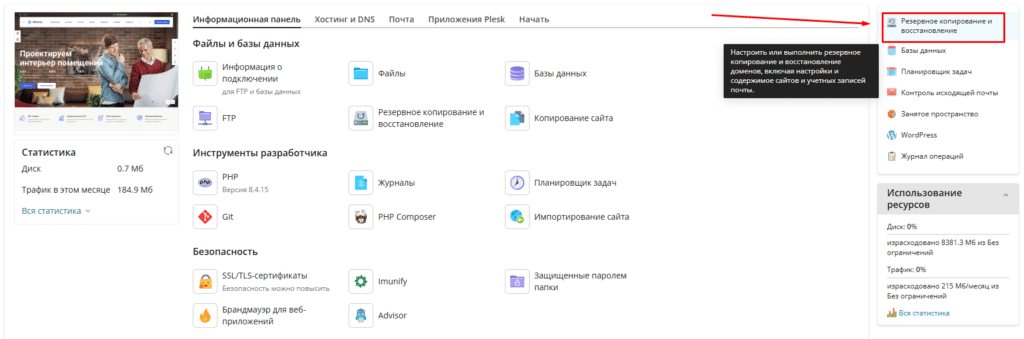
- Нажмите кнопку Создать резервную копию.
- Отметьте, что именно сохранить: сайт, базы данных, почту.
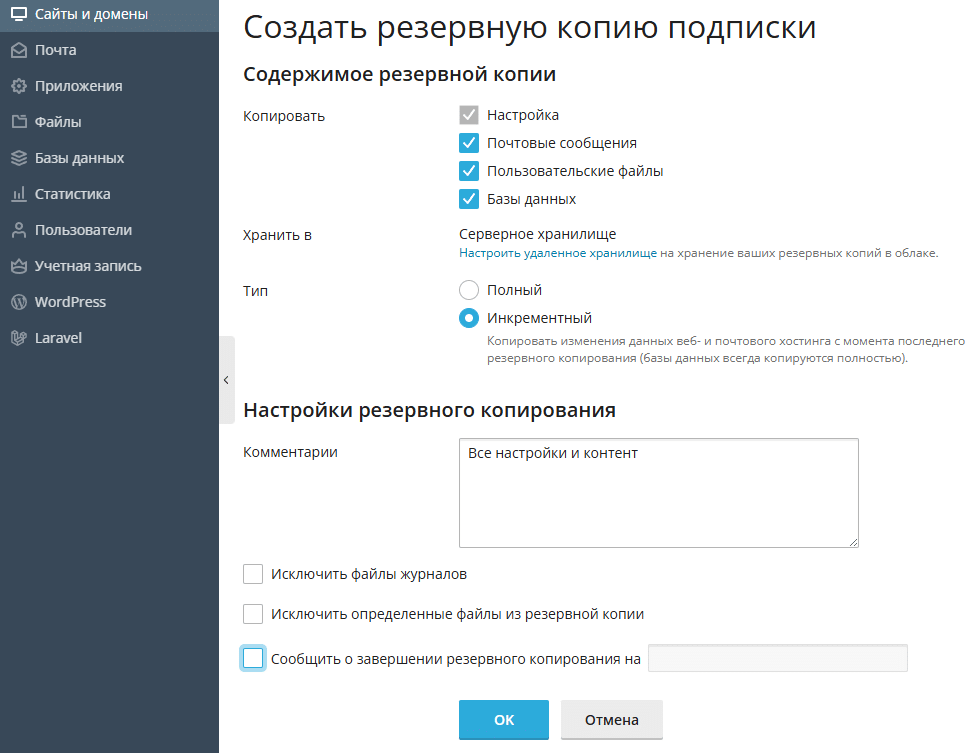


Раздел «Копировать» позволяет выбрать, какие данные включить в архив:
- Настройка — включает конфигурацию сайта: домены, параметры хостинга, FTP, почтовые ящики, DNS и т. д.
- Почтовые сообщения — сохраняет все письма, связанные с доменом.
- Пользовательские файлы — включает содержимое веб-папки (например,
httpdocs,httpsdocs). - Базы данных — если не отмечено, базы не попадут в резервную копию. Важно включать при работе с CMS (WordPress, Bitrix и др.).
📌 Рекомендация: для полной защиты всегда включайте все пункты, особенно базы данных.
Хранить в
- Серверное хранилище — копия будет сохранена локально на сервере и будет занимать место выделенное вашим тарифным планом.
- Настроить удаленное хранилище — позволяет указать FTP, S3 или другое облачное хранилище. Это повышает надёжность и освобождает место на сервере.
📌 Рекомендация: используйте удалённое хранилище для долгосрочного хранения и защиты от локальных потерь.
Тип резервной копии
- Полный — сохраняет все выбранные данные целиком.
- Инкрементный — сохраняет только изменения с момента последней резервной копии. Базы данных при этом всегда копируются полностью.
📌 Инкрементные копии экономят место и ускоряют процесс, но требуют наличия предыдущих копий для восстановления.
Настройки резервного копирования
- Комментарии — можно добавить описание, чтобы позже понять, зачем была сделана копия.
- Исключить файлы журналов — не сохранять логи (например,
access_log,error_log). Это уменьшает размер архива. - Исключить определенные файлы из резервной копии — позволяет задать шаблоны исключения (например,
*.zip,tmp/*). - Сообщить о завершении резервного копирования на email— отправка уведомления на почту после завершения.
📌 Рекомендация: используйте комментарии и уведомления для контроля и прозрачности процессов.
После нажатия кнопки “ОК” – будет запущен процесс резервного копирования, по завершению которого вы получите уведомление на почту (если включали данную опцию) и резервная копия появится в списке резервных копий, откуда вы сможете восстановить её или скачать.